


מסמך זה יסייע בהעברת מחירוני פריטים מגליון Excel לתוכנת חשבשבת ERP.
בסיום הקליטה יהפכו השורות בגליון לשורות במחירונים המשויכים לפריטים בתוכנה.
טרם קליטת נתוני גיליון Excel לתוכנת חשבשבת יש לעבד את הגיליון ולהתאימו לדרישות התוכנה.
מידע מפורט ניתן למצוא במסמך: הכנת קובץExcel לקליטת נתונים בתוכנת חשבשבת ERP.
להצגת המסמך לחצו על קישור רצ"ב:
http://downloads.h-erp.co.il/files/mimshak/FixExcel2Has.pdf
לקליטת ממשק מחירונים יש לפעול באופן הבא:
- יש לשמור את קובץ Excel המכיל את המחירונים במחיצה המשותפת, בדר"כ מחיצת Rep.
- בתפריט כללי > ממשקים – יבוא נתוני מלאי > יבוא מחירונים
- בחלון יבוא מחירונים, המוצג להלן, בוחרים בכפתור הפעלה.
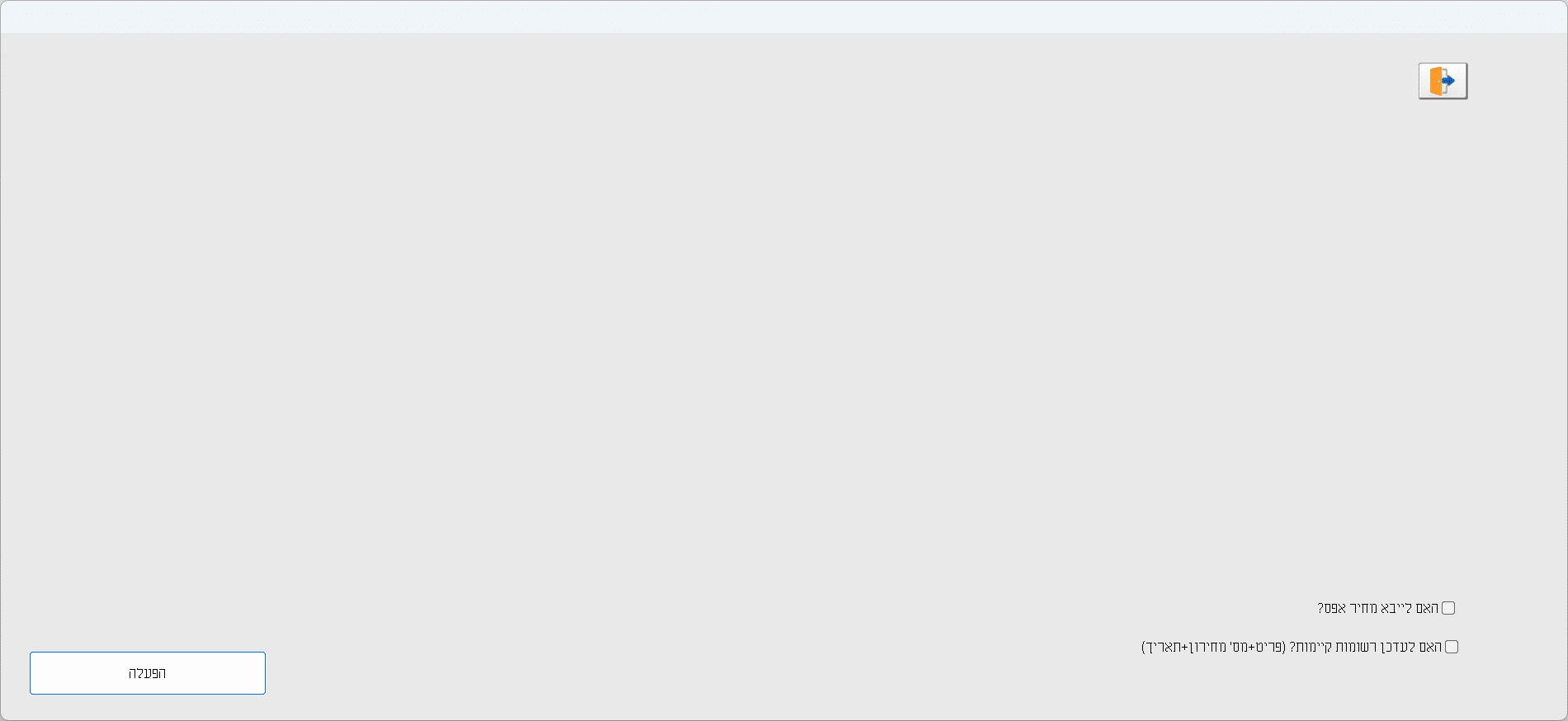
- בחלק התחתון של המסך יש להתייחס לסעיפים הבאים:
האם ליבא מחיר אפס? מסמנים סעיף זה כאשר הגליון כולל פריטים עם מחיר אפס. קליטת רשומה מסוג זה תאפס את המחירון לתאריך שנקלט.
האם לעדכן רשומות קיימות? (פריט+מס' מחירון+תאריך) מסמנים סעיף זה כאשר הגליון כולל שורות מחירים קיימות ומעונינים לעדכן את הרשומה במחיר זהה.
להמשך בוחרים בכפתור הפעלה. - כעת יופיע חלון תצורת יבוא.
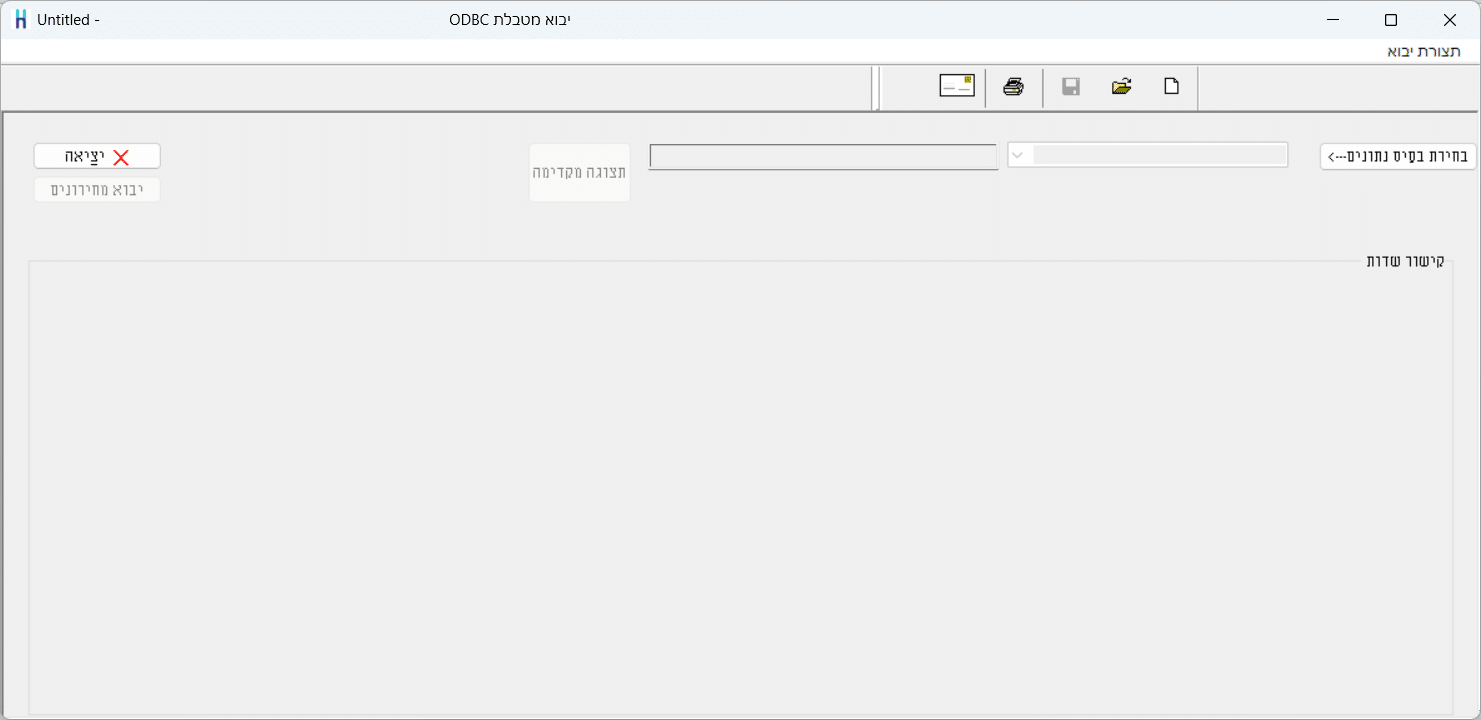
בפעם הראשונה שנכנסים לחלון זה יש לבצע הגדרות שיפורטו להלן.
אם קולטים ממשק מסוג זה פעם נוספת בהמשך ניתן לשמור את נתוני תצורת היבוא ולהשתמש בהגדרה זו באמצעות כפתור פתח (כפתור התיקיה הצהובה בסרגל הכלים).
להצגת רשימת השדות שניתן לקלוט לקובץ החשבונות בוחרים בכפתור המדפסת מסרגל הכלים.
כעת בוחרים בכפתור בחירת בסיס נתונים.
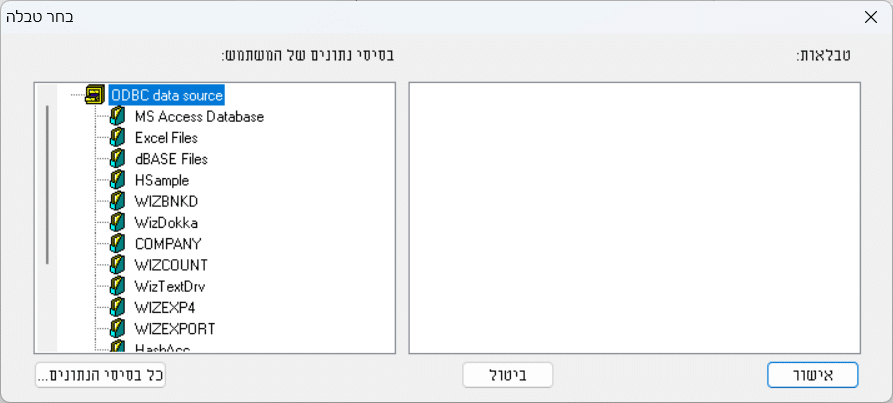
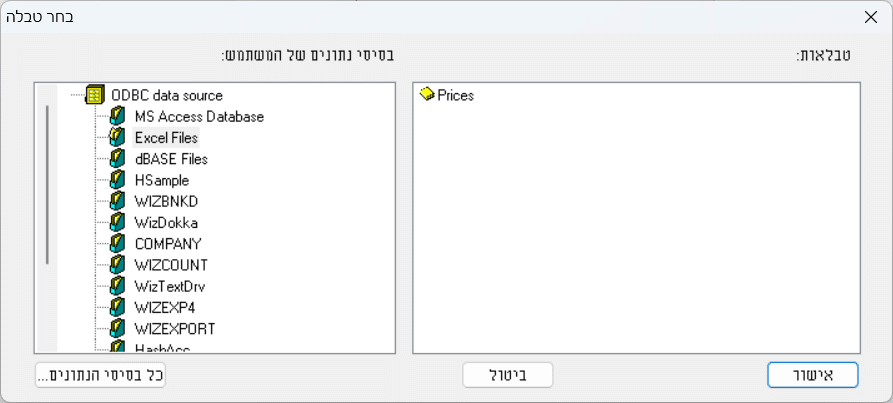
בחלון בחר טבלה בוחרים את הסעיף Excel Files. כעת יוצג חלון בחירת גליון.
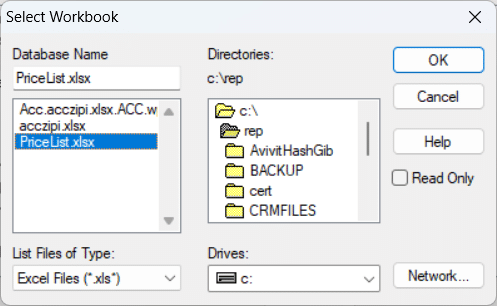
ברירת המחדל לאיתור הגליון היא המחיצה המשותפת. ניתן לאתר את הקובץ במיקום אחר במחשב באמצעות הסעיף Directories. בחלק התחתון של המסך בוחרים את הכונן שבו מצוי הקובץ, Drives, ובחלק העליון של המסך את המחיצה הרלוונטית (המחיצה שבה נמצא קובץ Excel).
בצד שמאל של המסך בוחרים את גליון Excel הרלוונטי לקליטת הממשק. בדוגמה זו שם הקובץ: PriceList.xslx.
להמשך בוחרים בכפתור OK. כעת יופיע שוב חלון בחר טבלה, כאשר בצד ימין של המסך מופיעות הטבלאות הרלוונטיות לקליטה. בקליטה מקובץ Excel מופיעים בסעיף זה שמות הגדרות התאים שנקבעו בגליון, בדוגמה זו: Prices.
להמשך בוחרים את שם הטבלה הרצויה בהקלקה כפולה או מסמנים את הטבלה ובוחרים בכפתור אישור.
לתשומת לבכם: אם חלון טבלאות ריק, אזי בגליון Excel לא נקבע שם לקבוצת תאים. יש לשוב לגיליון ולבצע הוספת שם.
- תצורת יבוא – קישור שדות
כעת יופיע שוב חלון תצורת יבוא.
בחלק העליון מופיע שם הטבלה וקובץ Excel.
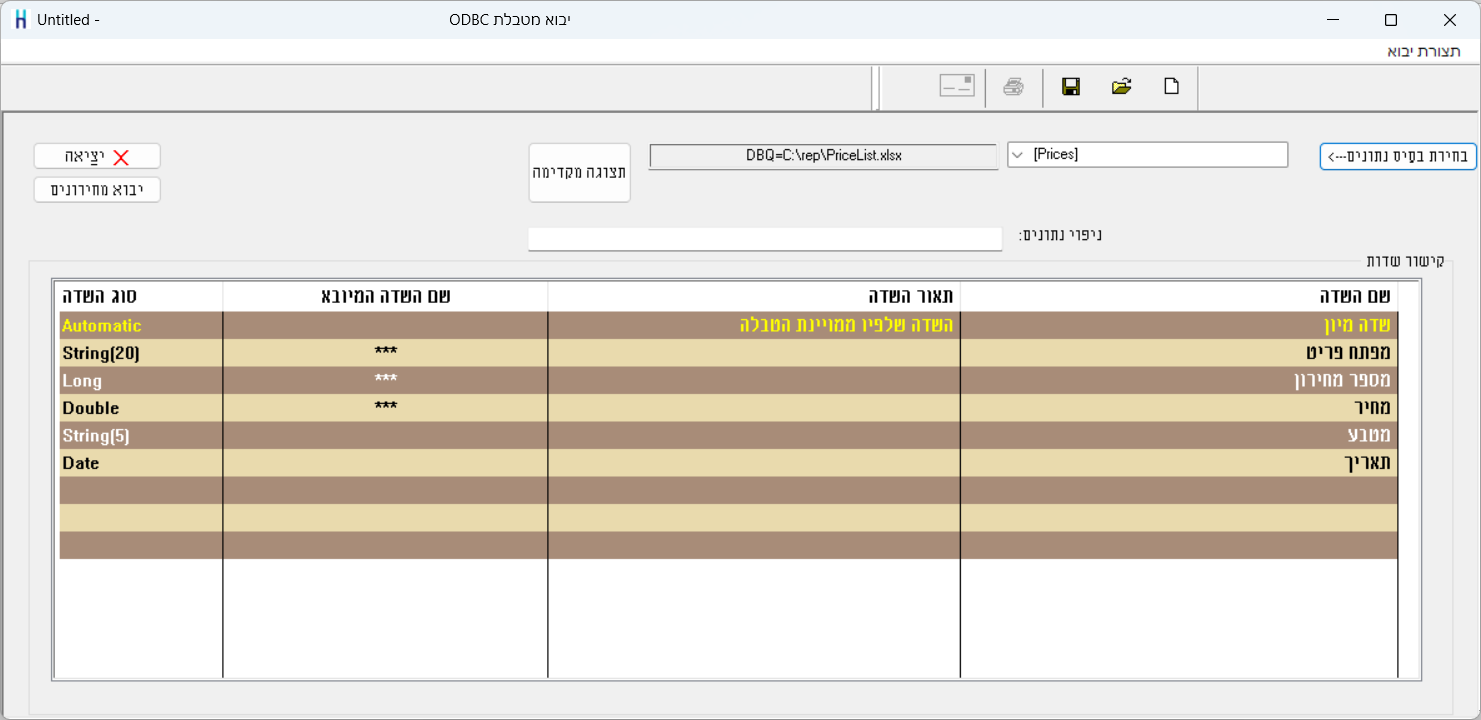
להצגת תוכן הקובץ לקליטה ניתן לבחור בכפתור תצוגה מקדימה.
כעת יופיע תוכן הקובץ שעתיד להיקלט בחשבשבת. אם נמצאה בעיה בנתוני הקובץ ניתן לתקן את הדרוש תיקון טרם הקליטה. להמשך בוחרים בכפתור סגירה.
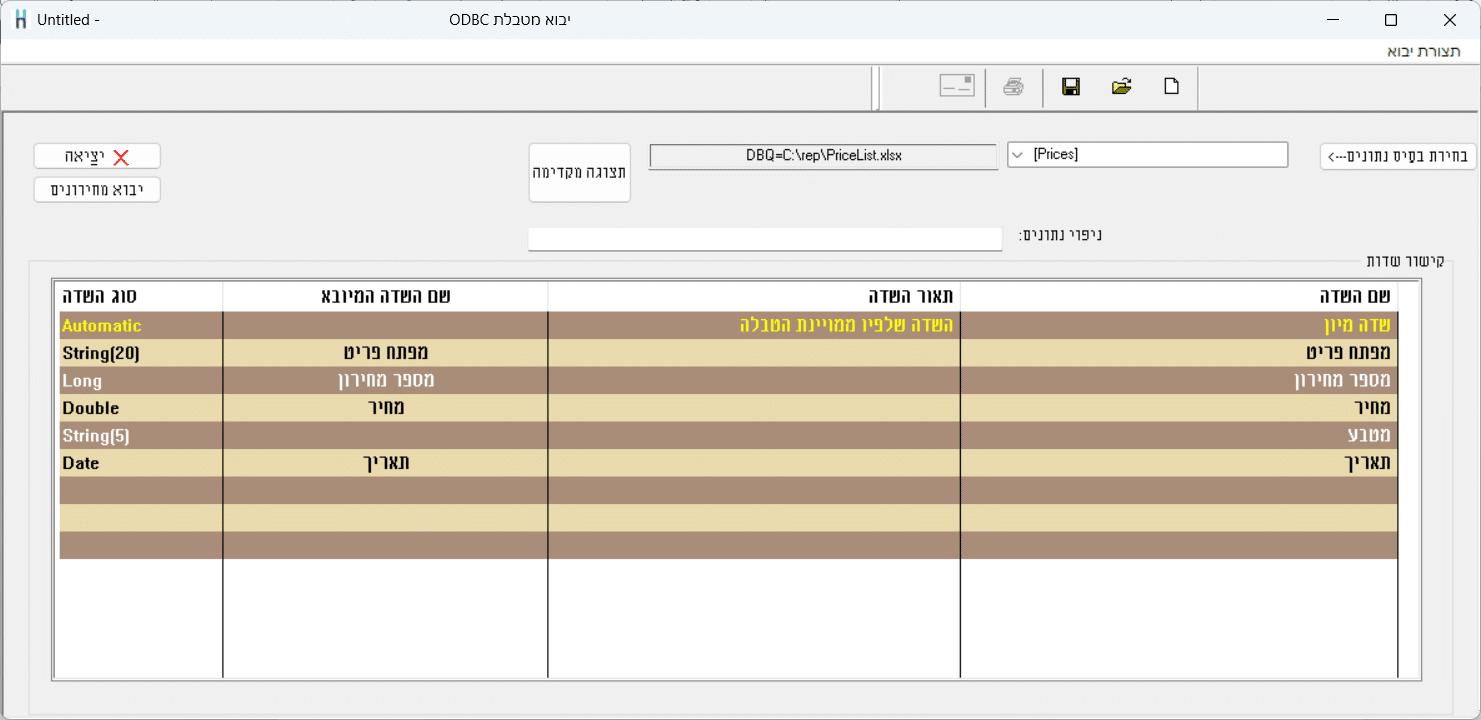
כעת יש לשייך בין השדות בקובץ Excel לשדות במחירון בחשבשבת. להלן רשימת השדות שניתן לקלוט. שדות המסומנים בטור חובה חייבים להופיע בקובץ הנתונים.
|
חובה? |
שם שדה |
אורך |
סוג |
הערות |
|
√ |
מפתח פריט |
20 |
אלפא נומרי |
|
|
√ |
מספר מחירון |
5 |
נומרי |
|
|
√ |
מחיר |
6.3 |
עשרוני |
|
|
מטבע |
5 |
אלפא נומרי |
קוד מטבע לפי טבלת מטבעות |
|
|
תאריך |
8 |
תאריך |
בטור שם השדה המיובא יש לבחור את השדה הרלוונטי מתוך קובץ Excel. לבחירת שדה מציבים את הסמן בשורה הרלוונטית ומקליקים עם הקליק השמאלי בעכבר. בשורה זו יופיע כעת חלון של שדה בחירה (Combo box).
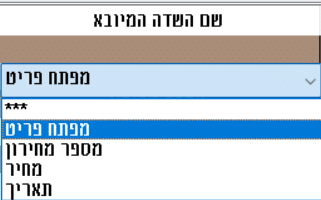
לחיצה נוספת תציג את רשימת השדות הקיימת בקובץ לקליטה. שמות אלו הם כותרות הטורים מגיליון Excel. יש להתאים לכל שדה בחשבשבת את השדה הרלוונטי מגיליון Excel.
כך יראה החלון לאחר בחירת השדות:
7. שמירת נתוני הקובץ וקישור השדות
בשלב זה מומלץ לשמור את נתוני הקליטה. סעיף זה רלוונטי אם בכוונתכם לקלוט שוב מחירונים לחשבשבת. לשמירת הקובץ בוחרים בכפתור הדיסקט שבסרגל הכלים.
כעת יופיע החלון הבא:
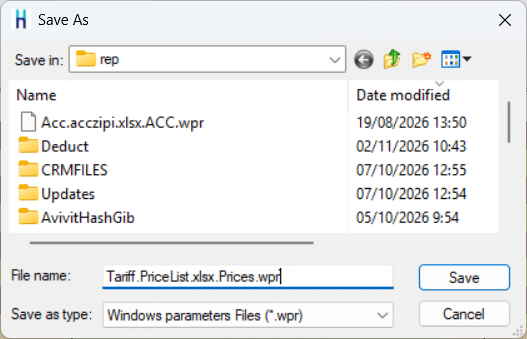
סיומת שם הקובץ wpr (Windows parameter Files). בסעיף שם קובץ המערכת מציגה המלצה הכוללת את שם הקובץ הנקלט. ניתן לתקן לשם משמעותי לבחירתכם, לדוגמה: יבוא מחירונים.
להמשך בוחרים בכפתור שמור – save.
8. קליטת המחירונים לחשבשבת
לסיום וקליטת הנתונים בתוכנה בוחרים בכפתור יבוא מחירונים.
אם לא שמרתם את נתוני הקישור יופיע כעת חלון שמירת הנתונים. אחרת תופיע השאלה: האם להמשיך בקליטה? יש לבחור כן.
כעת יתחיל הממשק לפעול ובסיומו תוצג ההודעה: קליטת מחירונים הסתיימה בהצלחה.
כיצד קולטים שוב מחירון מקובץ Excel?
בקליטה הבאה, אם שם קובץ הנתונים בתוכנת Excel זהה, כל שצריך לעשות הוא לבחור בחלון תצורת יבוא בסרגל הכלים את כפתור התיקייה הצהובה. ברשימה שתוצג יש לבחור את קובץ WPR המתאים ששמרתם בהגדרה הראשונית. כעת יופיע קישור השדות לקובץ ה- EXCEL. לקליטה יש לבחור בכפתור יבוא מחירונים.
לידיעתכם:
ניפוי נתונים
בחלון תצורת יבוא הופיע סעיף ניפוי נתונים. סעיף זה מיועד למשתמשים המעוניינים לקלוט רק חלק מהנתונים המופיעים בקובץ Excel. לדוגמה:
קליטת מחירונים שמחירם גבוה מ- 1000 שקלים.
קליטת מחירונים שהתאריך שלהם גדול מתאריך נוכחי.
רישום ניפוי נתונים מתבצע באמצעות משפטי SQL.
ניפוי השדות הוא בהתאם לשם השדה בקובץ ממנו מתבצעת הקליטה. מומלץ, כאשר מעוניינים לבצע ניפוי נתונים, לקבוע את שמות השדות בקובץ בלועזית. להלן דוגמאות שונות לניפוי נתוני קוד מיון מתוך קובץ excel.
דוגמה: שם השדה של מספר מחירון בקובץ הנוכחי הוא: PriceListNo.
| סוג החתך | הניפוי הנדרש |
| מספר מחירון שווה ל- 2 | PriceListNo =2 |
| מספר מחירון שונה מ- 5 | sort <>5 |
אנו מאחלים לכם הצלחה בקליטת קובץ המחירונים
ושימוש יעיל ופורה בתוכנת חשבשבת ERP